Comment numériser un document avec Epson ScanSmart?
-
Vous pouvez numériser et vérifier vos documents dans Epson ScanSmart.
Remarque : Les images dans ce guide montrent des écrans de Windows. Les écrans de Mac peuvent être quelque peu différents.
Remarque : Receipt Manager est disponible pour certains modèles de scanners. La disponibilité varie selon les pays.
- Chargez votre document original dans le scanner. Consultez le Guide de l'utilisateur du scanner pour des instructions à ce sujet.
- Lancez la numérisation en suivant l'une des méthodes suivantes :
- Appuyez sur le bouton
 de démarrage ou de numérisation du scanner. Epson ScanSmart s'ouvre automatiquement sur votre ordinateur, et la tâche de numérisation débute. (La numérisation recto verso est sélectionnée par défaut.)
 Remarque : Vous pouvez modifier le paramètre par défaut de la touche de numérisation dans le menu
 Paramètres.
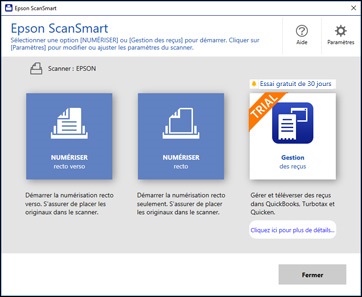
 - Ouvrez Epson ScanSmart sur votre ordinateur. Choisissez l'une des options suivantes :
- Windows 10 : Cliquez sur
 > Epson Software > Epson ScanSmart.
 - Windows 8.x : Naviguez vers l'écran Applications et sélectionnez Epson ScanSmart.
- Windows (autres versions) : Cliquez sur
 ou Démarrer, puis sélectionnez Tous les programmes ou Programmes. Sélectionnez Epson Software > Epson ScanSmart.
 - Mac : Ouvrez le dossier Applications, ouvrez le dossier Epson Software et sélectionnez Epson Scansmart.
Un écran comme celui-ci s'affiche :
- Windows 10 : Cliquez sur
- Appuyez sur le bouton
- Sélectionnez une option de numérisation. La tâche de numérisation débute, et votre document original est alimenté dans le scanner. Lorsque la numérisation est terminée, l'écran suivant s'affiche :
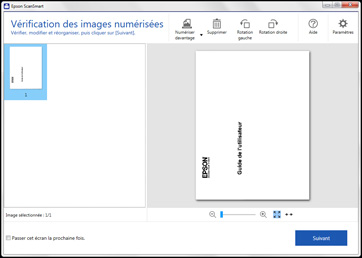
- Vous pouvez vérifier, modifier ou réordonner les images numérisées en effectuant ceci :
- Sélectionnez Numériser davantage pour numériser plus de documents originaux.
- Sélectionnez Supprimer pour supprimer les images numérisées sélectionnées.
- Sélectionnez une option de rotation pour faire pivoter chaque image numérisée.
- Si vous avez numérisé des documents recto verso, sélectionnez Oui ou Non au paramètre Inclure le verso afin de conserver ou non le verso des images numérisées.
- Lorsque vous avez fini de vérifier les images numérisées, cliquez sur Suivant. Un écran comme celui-ci s'affiche :
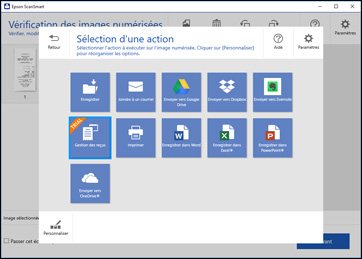
- Sélectionnez une option pour enregistrer, envoyer ou imprimer les images numérisées. Consultez les liens ci-dessous.
Personnalisation des icônes d'action
Modification de l'application de numérisation
Publié : 1 août 2018
Cette réponse a-t-elle été utile? Merci de votre réponse.