Comment changer le délai avant que le produit ne s'éteigne automatiquement ou n'entre en mode veille?
-
Voir ci-dessous.
Modification des paramètres de la minuterie d'extinction et de la minuterie de veille
Vous pouvez utiliser Epson Scan 2 Utility pour modifier le délai avant que le scanner n'entre en mode veille et ne s'éteigne automatiquement.- Effectuez l'une des étapes suivantes pour accéder à Epson Scan 2 Utility :
- Windows 10 : Cliquez sur
 et sélectionnez EPSON > Epson Scan 2 Utility.
 - Windows 8.x : Naviguez vers l'écran Applications et sélectionnez Epson Scan 2 Utility.
- Windows (autres versions) : Cliquez sur
 ou Démarrer, puis sélectionnez Tous les programmes ou Programmes. Sélectionnez EPSON > Epson Scan 2 > Epson Scan 2 Utility.
 - Mac : Ouvrez le dossier Applications, ouvrez le dossier Epson Software et sélectionnez Epson Scan 2 Utility.
- Windows 10 : Cliquez sur
- Cliquez sur l'onglet Économie d'énergie.
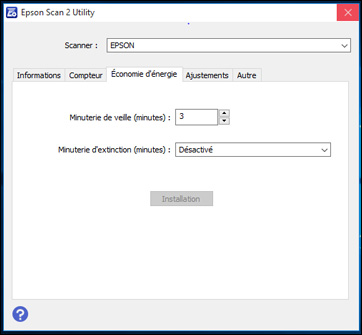
- Pour le paramètre Minuterie de veille, sélectionnez le délai après lequel vous souhaitez que le produit passe en mode de veille.
- Pour le paramètre Minuterie d'extinction, sélectionnez le délai après lequel vous souhaitez que le produit s'éteigne automatiquement lorsqu'il n'est pas en cours d'utilisation.
- Cliquez sur Installation pour enregistrer les paramètres.
- Fermez Epson Scan 2 Utility.
- Effectuez l'une des étapes suivantes pour accéder à Epson Scan 2 Utility :
Publié : 13 juil. 2017
Cette réponse a-t-elle été utile? Merci de votre réponse.