Comment numériser vers un serveur SharePoint ou un service de nuage sous Windows?
-
Vous pouvez utiliser Document Capture Pro (Windows) afin de transférer des images numérisées vers un serveur SharePoint ou un service en nuage.
Remarque: Les paramètres disponibles peuvent varier selon la version du logiciel que vous utilisez. Consultez l'information d'aide de Document Capture Pro pour obtenir plus de détails.
- Chargez l'original dans le produit.
- Effectuez l'une des étapes suivantes pour lancer Document Capture Pro :
- Windows 10 : Cliquez sur
 et sélectionnez Epson Software > Document Capture Pro.
 - Windows 8.x : Naviguez vers l'écran Applications et sélectionnez Document Capture Pro.
- Windows (autres versions) : Cliquez sur
 ou Démarrer, puis sélectionnez Tous les programmes ou Programmes. Sélectionnez Epson Software > Document Capture Pro.
- Windows 10 : Cliquez sur
- Si un bouton Passer à l'affichage simple s'affiche dans le coin supérieur droit de la fenêtre, cliquez dessus. Une fenêtre comme celle-ci s'affiche :
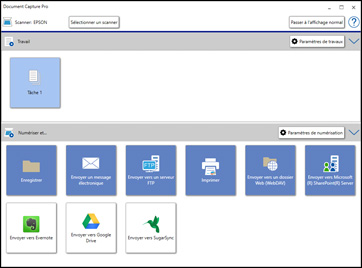
- Cliquez sur le bouton Paramètres de numérisation.
Remarque: Si aucune icône ne s'affiche, cliquez sur le symbole V à côté du bouton Paramètres de travaux.
Une fenêtre comme celle-ci s'affiche :
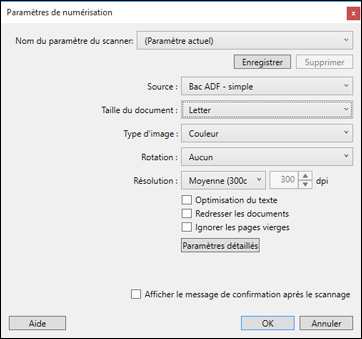
- Sélectionnez les paramètres affichés que vous souhaitez utiliser et cliquez sur OK.
Remarque: Consultez l'information d'aide de Document Capture Pro pour obtenir plus de détails.
- Cliquez sur l'une des icônes de destination du service ou serveur en nuage dans la section Numériser et... de la fenêtre. Votre produit commence la numérisation et la fenêtre des paramètres s'affiche.
Remarque: Si vous ne pouvez pas voir toutes les icônes, il est possible que le logiciel de service ne soit pas installé ou que le service ne soit pas disponible pour votre plateforme.
- Saisissez toute l'information requise afin de configurer la destination. Il est possible que vous deviez ouvrir une session afin d'authentifier la connexion et de permettre à Document Capture Pro d'accéder au service en nuage. Si vous avez enregistré un paramètre pour la destination, sélectionnez-le depuis la liste déroulante.
- Réglez tous les paramètres et cliquez sur OK.
Remarque: Consultez l'information d'aide de Document Capture Pro pour obtenir plus de détails.
Vos originaux sont téléversés vers le serveur indiqué ou le service en nuage.
Publié : 4 oct. 2018
Cette réponse a-t-elle été utile? Merci de votre réponse.