Comment numériser à l'aide du panneau de commande du produit?
-
Vous pouvez numériser un original à partir du panneau de commande à l'aide de travaux créés dans Document Capture Pro ou Document Capture. Indiquez le mode de fonctionnement sur le panneau de commande avant la numérisation.
- Assurez-vous d'avoir installé le logiciel du produit et d'avoir connecté le produit à l'ordinateur ou au réseau.
Remarque: Il est possible que vous deviez redémarrer votre ordinateur après avoir installé le logiciel du produit afin de pouvoir numériser depuis le panneau de commande.
- Placez votre original sur le produit pour la numérisation.
- Appuyez sur la touche
 d'accueil, si nécessaire.
 - Sélectionnez Numériser. La liste des travaux de numérisation disponibles s'affiche. Chaque travail représente un ensemble pré-déterminé de paramètres de numérisation.
- Sélectionnez un travail.
Remarque: Si vous n'apercevez pas un travail approprié, vous devrez modifier un travail existant ou ajouter un nouveau travail en utilisant l'application Document Capture (Mac) ou Document Capture Pro (Windows). Consultez le lien ci-après.
Un écran comme celui-ci s'affiche :
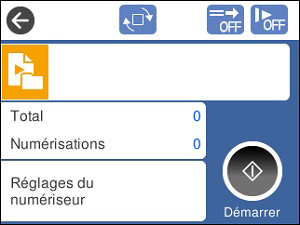
- Si vous souhaitez modifier les paramètres pour le travail actuel, sélectionnez le nom du travail. Tous les changements effectués seront appliqués seulement lorsque vous quittez l'écran Numériser. Si vous sélectionnez Numériser de nouveau à partir du menu principal, le travail est rechargé depuis l'ordinateur et vos changements sont perdus. Pour modifier un travail de façon permanente, modifiez les paramètres dans Document Capture ou Document Capture Pro.
Remarque: Si vous ne pouvez pas modifier les paramètres, ouvrez Document Capture (Mac) ou Document Capture Pro (Windows) et assurez-vous que le paramètre Désactiver les modifications des réglages sur le panneau de commande n'est pas sélectionné sous l'onglet Confirmer/Tester des paramètres de travail.
- Sélectionnez une ou plusieurs des options suivantes :
- Pour modifier le type de fichier enregistré, sélectionnez Type de fichier et sélectionnez un type de fichier.
- Pour modifier le type de couleur de l'image numérisée, sélectionnez Type d'image et sélectionnez une option.
- Pour modifier la résolution, sélectionnez Résolution et sélectionnez une option entre Basse (200 ppp), Moyenne (300 ppp) ou Haute (600 ppp).
- Pour modifier la taille de l'original numérisé, sélectionnez Taille document et sélectionnez une option.
- Pour numériser les deux côtés de l'original, sélectionnez Source et sélectionnez Recto.
- Pour modifier le nombre de copies à imprimer lorsqu'une imprimante est sélectionnée comme destination, sélectionnez Copies et entrez un nombre.
- Si vous souhaitez modifier les paramètres du scanner pour le travail actuel, sélectionnez Réglages du numériseur sur le panneau de commande.
Remarque: Si un administrateur a verrouillé les paramètres, vous pourriez devoir entrer le mot de passe d'administrateur pour modifier certains paramètres de scanner.
- Sélectionnez une ou plusieurs des options suivantes :
- Pour augmenter la force utilisée pour séparer les originaux en Mode Délicat, activez le Mode de séparation d'énergie (DS-32000).
Mise en garde:
N'utilisez pas le Mode de séparation d'énergie avec des originaux fins, sinon vous pourriez les endommager. - Pour ralentir la vitesse de numérisation, réglez le paramètre Lent à Activé.
- Pour cesser immédiatement la numérisation lorsqu'une double alimentation est détectée, réglez le paramètre Minutage arrêt double alimentation à Immédiat. Lorsque le paramètre Après l'éjection est sélectionné, l'alimentation double est numérisée et éjectée avant la fin de la numérisation.
- Pour ignorer la détection de l'alimentation double lors de la numérisation de cartes en plastique ou d'enveloppes, réglez Fonction DFDS à Activé.
- Pour cesser immédiatement la numérisation lorsqu'un original en biais ou une erreur d'alimentation est détectée, activez le paramètre Protection du papier. Lorsqu'il est réglé à des niveaux supérieurs, le paramètre réduit le désalignement requis pour causer un arrêt. Sélectionnez des paramètres plus élevés lorsque vous numérisez des papiers fins.
- Pour détecter la poussière sur la vitre d'exposition du scanner, activez le paramètre Détecter la saleté.
- Pour utiliser le capteur ultrasonique afin de détecter les erreurs de double alimentation, activez le paramètre Détection ultrasonique d'alim. double. Activez ce paramètre si vous ne pouvez pas activer la détection d'alimentation double dans votre logiciel de numérisation. Ce paramètre pourrait ne pas fonctionner avec les enveloppes, les cartes en plastique ou les originaux avec des étiquettes et des autocollants.
- Pour ajuster la période de temps avant que les rouleaux cessent de se déplacer en Mode d'alimentation double, sélectionnez Minuterie d'arrêt du rouleau et réglez le délai.
- Pour augmenter la force utilisée pour séparer les originaux en Mode Délicat, activez le Mode de séparation d'énergie (DS-32000).
- Sélectionnez l'icône
 Démarrer.
- Assurez-vous d'avoir installé le logiciel du produit et d'avoir connecté le produit à l'ordinateur ou au réseau.