Comment ajouter et assigner des travaux de numérisation avec Document Capture Pro?
-
Vous pouvez voir, modifier ou ajouter des paramètres de numérisation par défaut disponibles lorsque vous numérisez en utilisant le bouton
 de démarrage sur votre produit ou l'option Numérisation de la tâche dans Document Capture Pro. Vous pouvez le faire en accédant aux travaux de numérisation dans le programme Document Capture Pro.
 Remarque : Les paramètres disponibles peuvent varier selon la version du logiciel que vous utilisez. Consultez l'information d'aide de Document Capture Pro pour obtenir plus de détails.
- Effectuez l'une des étapes suivantes pour lancer Document Capture Pro :
- Windows 10 : Cliquez sur
 et sélectionnez Epson Software > Document Capture Pro.
 - Windows 8.x : Naviguez vers l'écran Applications et sélectionnez Document Capture Pro.
- Windows (autres versions) : Cliquez sur
 ou Démarrer, puis sélectionnez Tous les programmes ou Programmes. Sélectionnez Epson Software > Document Capture Pro.
- Windows 10 : Cliquez sur
- Sélectionnez l'onglet Numérisation de tâche. Une fenêtre comme celle-ci s'affiche :
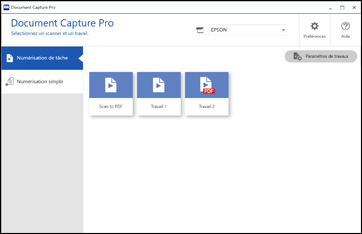
- Cliquez sur Paramètres de travaux. Une fenêtre comme celle-ci s'affiche :
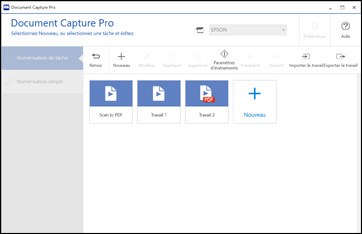
- Pour ajouter un travail de numérisation, cliquez sur l'icône Nouveau.
- Entrez le nom du nouveau travail, puis sélectionnez les paramètres nécessaires parmi les options suivantes :
- Scanner : sélectionnez la taille, la couleur ou la résolution.
- Enregistrer : sélectionnez le nom du fichier, le type de fichier ou le dossier de destination.
- Index : activez l'indexation et choisissez les options de sortie du fichier d'index.
- Envoyer : sélectionnez la destination du fichier numérisé, ou choisissez d'envoyer par courriel ou d'imprimer le fichier.
- Confirmer/Tester : sélectionnez l'icône de la touche de travail et la couleur, choisissez les paramètres d’affichage, et effectuez au besoin une numérisation d'essai.
- Lorsque vous avez terminé, cliquez sur Enregistrer. Le nouveau travail s'affiche dans la fenêtre Numérisation de tâche.
- Pour attribuer un travail de numérisation au bouton de démarrage du produit, cliquez sur l'icône Paramètres d'évènements. Un écran comme celui-ci s'affiche :
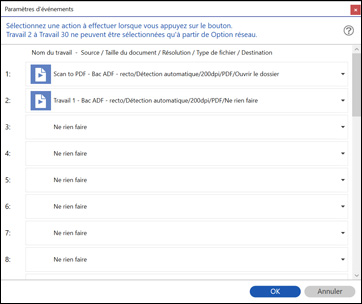
- Sélectionnez le travail que vous souhaitez attribuer au bouton de démarrage en utilisant l'un des menus déroulants.
Remarque : Le nombre de menus déroulants peut varier selon le produit et les options de connexion.
- Cliquez sur OK, puis cliquez sur Retour. Vous pouvez désormais utiliser les travaux de numérisation ajoutés lorsque vous numérisez depuis le bouton de démarrage du produit.
- Effectuez l'une des étapes suivantes pour lancer Document Capture Pro :
Publié : 17 juin 2021
Cette réponse a-t-elle été utile? Merci de votre réponse.