Puis-je simplement retirer la carte mémoire du produit lorsque j'ai terminé l'impression?
-
Non. Consultez les consignes ci-dessous pour savoir comment retirer la carte mémoire correctement.
Retrait d'une carte mémoire
Lorsque vous avez fini d'utiliser une carte mémoire, vérifiez si la carte peut être retirée du produit sans risque.Mise en garde :
Ne retirez pas une carte mémoire et n'éteignez pas votre produit quand le témoin d'accès à la carte mémoire clignote, ou vous risquez de perdre les données qui s'y trouvent.- Assurez-vous que le témoin d'accès à la carte mémoire ne clignote pas.
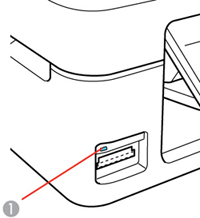
1 Témoin d'accès à la carte mémoire - Si votre produit est connecté à votre ordinateur via un câble USB, choisissez l'une des options suivantes :
- Windows : Ouvrez Poste de travail, Ordinateur, Windows Explorer ou l'utilitaire Explorateur de fichiers. Cliquez avec le bouton de droite de la souris sur le nom de votre carte mémoire (apparaissant comme disque amovible) et sélectionnez Éjecter.
- OS X : Faites glisser l'icône du disque amovible pour votre carte mémoire du bureau ou de la fenêtre de l'ordinateur vers la corbeille.
- Retirez la carte mémoire en la tirant hors de son logement.
- Assurez-vous que le témoin d'accès à la carte mémoire ne clignote pas.
Publié : 22 mars 2016
Cette réponse a-t-elle été utile? Merci de votre réponse.