Comment numériser à l'aide du panneau de commande du produit?
-
Voir ci-dessous.
Lancement d'une numérisation à partir du panneau de commande du produit
Vous pouvez numériser une image vers votre ordinateur en utilisant les boutons du panneau de commande du produit.Votre produit sélectionne automatiquement les paramètres de numérisation par défaut appropriés, mais vous pouvez les voir ou les changer au besoin.
- Assurez-vous d'avoir installé les logiciels du produit et d'avoir relié le produit à l'ordinateur ou au réseau.
Remarque : Redémarrez votre ordinateur après avoir installé les logiciels du produit afin de pouvoir numériser depuis le panneau de commande. De plus, assurez-vous que le programme Event Manager n'est pas bloqué par votre pare-feu ou un logiciel de sécurité.
- Appuyez sur le bouton
 d'accueil, si nécessaire.
 - Appuyez sur les boutons fléchés pour sélectionner Numérisation et appuyez sur le bouton OK. Les options de numérisation s'affichent :
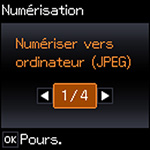
- Appuyez sur les boutons fléchés pour sélectionner une option de numérisation et appuyez sur le bouton OK.
- La fonction Numériser vers ordinateur (JPEG) sauvegarde votre numérisation directement sur votre ordinateur ou comme saisie d'image sous OS X.
- La fonction Numériser vers ordinateur (PDF) sauvegarde votre numérisation en fichier PDF sur votre ordinateur ou comme saisie d'image sous OS X.
- La fonction Numériser vers ordinateur (Email) numérise votre original et le met en pièce jointe d'un message dans votre programme de courriel. Vous pouvez sélectionner le programme de courriel que vous désirez utiliser et changer la taille de la photo, si nécessaire, à partir d'un écran d'options sur votre ordinateur.
Remarque : Cette option fonctionne avec les courriels de type Mapi, comme Microsoft Outlook, Windows Live Mail, Mac Mail et Entourage, mais ne fonctionne pas avec les courriels sur Internet comme Gmail.
- La fonction Vers l'ordinateur (WSD) vous permet de gérer la numérisation réseau sous Windows 8, Windows 7 ou Windows Vista (en anglais seulement).
Remarque : Pour utiliser cette fonctionnalité, vous devez d'abord activer WSD (Services Web pour appareils) sur l'ordinateur vers lequel vous voulez numériser.
- Appuyez sur les boutons fléchés pour sélectionner la manière dont vous avez connecté votre produit à votre ordinateur :
- S'il est connecté directement à l'aide d'un câble USB, sélectionnez Connexion USB.
- Si votre produit est connecté à votre ordinateur par un réseau, sélectionnez le nom de l'ordinateur dans la liste.
- Appuyez sur le bouton
 de démarrage pour commencer la numérisation.
- Assurez-vous d'avoir installé les logiciels du produit et d'avoir relié le produit à l'ordinateur ou au réseau.