Comment changer le délai avant que le produit ne s'éteigne automatiquement ou n'entre en mode veille?
-
Voir ci-dessous.
Modification du paramètre de la minuterie d'extinction depuis le panneau de commande
Vous pouvez utiliser le panneau de commande de l'imprimante pour modifier le délai avant que le produit ne s'éteigne automatiquement.- Appuyez sur le bouton
 d'accueil, si nécessaire.
 - Appuyez sur le bouton fléché de gauche ou de droite pour sélectionner Configuration et appuyez sur le bouton OK.
- Appuyez sur le bouton fléché de gauche ou de droite pour sélectionner Configuration impri. et appuyez sur le bouton OK.
- Appuyez sur les boutons fléchés de gauche ou de droite pour sélectionner Minuterie d'extinction et appuyez sur le bouton OK. L'écran suivant s'affiche :
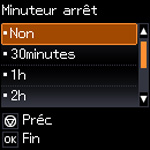
- Appuyez sur les boutons fléchés du haut ou du bas pour sélectionner le délai après lequel vous souhaitez que le produit s'éteigne automatiquement lorsqu'il n'est pas en cours d'utilisation. Ensuite, appuyez sur le bouton OK.
- Appuyez sur le bouton d'accueil pour quitter.
Modification des paramètres de la minuterie de mise en veille et de la minuterie de mise hors tension - Windows
Vous pouvez utiliser le logiciel d'impression pour modifier le délai avant que le produit ne passe en mode de mise en veille ou avant qu'il ne s'éteigne automatiquement.- Assurez-vous que votre produit est sous tension.
- Accédez au bureau de Windows et cliquez avec le bouton de droite de la souris sur l'icône du produit dans la barre des tâches Windows.
- Sélectionnez Paramètres imprimante.
- Cliquez sur l'onglet Utilitaire.
- Cliquez sur le bouton Informations imprimante et options. L'écran suivant s'affiche :
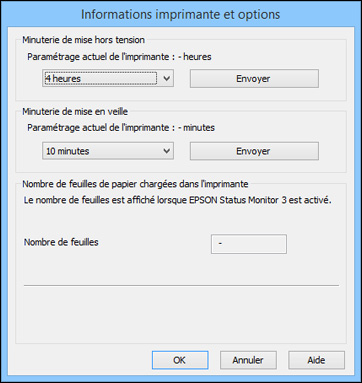
- Pour le paramètre Minuterie de mise hors tension, sélectionnez le délai après lequel vous souhaitez que le produit s'éteigne automatiquement lorsqu'il n'est pas en cours d'utilisation.
- Cliquez sur Envoyer.
- Sélectionnez la période de temps souhaitée avant que le produit ne passe en mode veille pour le paramètre Minuterie de mise en veille.
- Cliquez sur Envoyer.
- Cliquez sur OK pour fermer les fenêtres ouvertes du programme.
Modification des paramètres de la minuterie de mise en veille et de la minuterie de mise hors tension - OS X
Vous pouvez utiliser le logiciel d'impression pour modifier le délai avant que le produit ne passe en mode de mise en veille ou avant qu'il ne s'éteigne automatiquement.- Assurez-vous que votre produit est sous tension.
- Sous le menu Apple ou sur le Dock, sélectionnez Préférences Système. Sélectionnez Imprimantes et fax ou Imprimantes et scanners, choisissez votre produit et sélectionnez Options et fournitures. Sélectionnez Utilitaire et sélectionnez Ouvrir l'utilitaire de l'imprimante.
- Sélectionnez Paramètres imprimante. Cette fenêtre s'affiche :
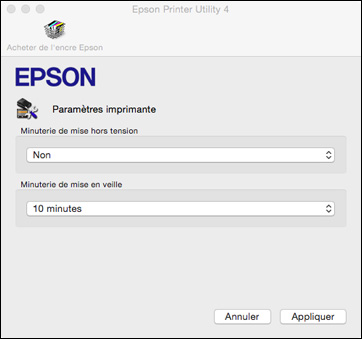
- Pour le paramètre Minuterie de mise hors tension, sélectionnez le délai après lequel vous souhaitez que le produit s'éteigne automatiquement lorsqu'il n'est pas en cours d'utilisation.
- Sélectionnez la période de temps souhaitée avant que le produit ne passe en mode veille pour le paramètre Minuterie de mise en veille.
- Cliquez sur Appliquer.
- Fermez la fenêtre Paramètres imprimante.
- Appuyez sur le bouton
Publié : 6 août 2015
Cette réponse a-t-elle été utile? Merci de votre réponse.