Comment se connecter à et imprimer depuis une clé USB ou un appareil de stockage externe?
-
Voir ci-dessous.
Connexion et utilisation d'une clé USB ou d'un dispositif externe
Vous pouvez afficher et imprimer des fichiers depuis une clé USB ou un dispositif de stockage externe, comme une unité de disque dur externe. Avant de connecter votre clé USB ou dispositif, assurez-vous que le produit est sous tension, mais non en cours d'impression.Remarque : Epson ne peut garantir la compatibilité de votre dispositif. Assurez-vous que les fichiers qui y sont enregistrés sont compatibles avec le produit.
- Retirez les cartes mémoire des logements du produit.
- Connectez la clé USB ou le câble USB accompagnant votre dispositif au port USB situé à l’avant de votre produit.
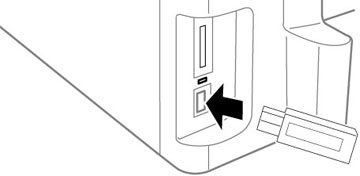
- Lorsqu'un message indiquant que l'appareil est reconnu apparaît, sélectionnez OK.
Mise en garde :
Tâches associées
Ne retirez pas la clé USB et n’éteignez pas le produit pendant que le témoin d’accès au dispositif de stockage clignote, car vous risquez de perdre les données sur le dispositif.
Retrait d'une carte mémoire
Références associées
Caractéristiques des cartes mémoire et périphériques USB
Affichage et impression des photos JPEG une par une
Vous pouvez choisir des photos spécifiques, les afficher et les imprimer à partir de l'écran ACL.- Appuyez sur le bouton
 d'accueil, si nécessaire.
 - Sélectionnez
 Dispos mém.
 - Sélectionnez JPEG. Un écran comme celui-ci s'affiche :
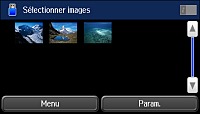
Remarque : S'il y a plus de 999 images JPEG sur votre appareil, les images seront séparées en groupes, et vous devrez d'abord sélectionner le groupe que vous souhaitez afficher.
- Faites défiler vos photos, au besoin, et sélectionnez une photo que vous souhaitez imprimer. Vous pouvez voir l'image agrandie de la photo :
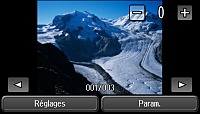
- Pour sélectionner la photo à imprimer, utilisez les icônes à l'écran ou le pavé numérique sur le panneau de commande du produit pour saisir le nombre de tirages voulus.
- Effectuez les étapes suivantes, au besoin :
- Pour ajuster l'image, sélectionnez Réglages, puis choisissez les paramètres voulus.
- Pour modifier les options d'impression, sélectionnez Param., puis choisissez les options, au besoin.
- Pour voir plus de photos et en sélectionner d'autres à imprimer, sélectionnez les icônes fléchées et répétez les étapes ci-dessus.
- Lorsque vous êtes prêt à imprimer, appuyez sur le bouton
 Couleur.
 Remarque : Pour annuler l'impression, appuyez sur le bouton
 Arrêter ou sélectionnez Annuler.
Options de réglages photo - Mode appareil
Options de paramètres d'impression - Mode appareil
Affichage et impression de fichiers TIFF
Vous pouvez sélectionner et imprimer des fichiers de format TIFF depuis une carte mémoire ou un autre appareil.- Appuyez sur le bouton d'accueil, si nécessaire.
- Sélectionnez Dispos mém.
- Sélectionnez TIFF. Une liste des fichiers disponibles s'affichera.
- Sélectionnez le fichier désiré. De l'information à propos du fichier s'affichera.
- Sélectionnez Continu.
- Effectuez les étapes suivantes, au besoin :
- Pour imprimer plus d'une copie, utilisez les icônes à l'écran ou appuyez sur une touche numérique sur le panneau de commande du produit.
- Pour modifier les options d'impression, sélectionnez Param., puis choisissez les options, au besoin.
- Sélectionnez Continu.
- Lorsque vous êtes prêt à imprimer, appuyez sur l'un des boutons .
Remarque : Pour annuler l'impression, appuyez sur le bouton
Arrêter ou sélectionnez Annuler.
Options de paramètres d'impression - Mode appareil
Publié : 2 août 2016
Cette réponse a-t-elle été utile? Merci de votre réponse.