Comment imprimer avec de l'encre noire sous Windows ou sur mon Mac lorsqu'une cartouche d'encre couleur est épuisée?
-
Lorsqu'une cartouche d'encre couleur est épuisée, vous pouvez temporairement continuer à imprimer depuis votre ordinateur en utilisant l'encre noire. Remplacez la cartouche d'encre couleur dès que possible pour vos prochaines impressions.
Pour imprimer temporairement avec de l'encre noire, suivez les étapes ci-dessous.
Impression avec des cartouches d'encre couleur épuisées - Windows
Si vous voyez un message durant l'impression vous indiquant que vous pouvez imprimer temporairement avec de l'encre noire même si une cartouche couleur est épuisée, vous pouvez annuler le travail d'impression et sélectionner des paramètres pour imprimer sur du papier ordinaire ou une enveloppe.Remarque : Si vous utilisez votre produit Epson avec le système d'exploitation Windows 10 S, vous ne pouvez pas utiliser le logiciel décrit dans cette section. En outre, vous ne pouvez pas télécharger et installer les logiciels Epson depuis le site Web d'Epson si vous utilisez Windows 10 S; vous devez absolument les obtenir dans le Magasin Windows.
Remarque : Pour utiliser cette fonction, Epson Status Monitor doit être activé.
Remarque : Lorsqu'une cartouche d'encre couleur est épuisée, vous ne pouvez pas imprimer des télécopies, faire des copies ou imprimer depuis Epson Connect ou un appareil mobile.
- Cliquez sur Suspendre ou Annuler impr. pour annuler le travail d'impression.
Remarque : Si le message s'affiche sur un autre ordinateur sur le réseau, vous devrez peut-être annuler le travail d'impression à l'aide du panneau de commande du produit.
- Chargez du papier ordinaire ou une enveloppe dans votre produit.
- Accédez aux paramètres d'impression dans votre application d'impression.
- Cliquez sur l'onglet Principal.
- Sélectionnez Papier ordinaire/Papier blanc brillant ou Enveloppe comme paramètre de type de papier.
- Cochez la case Noir/Niveaux de gris.
- Cliquez sur OK.
- Imprimez votre document. Epson Status Monitor 3 affiche un message d'impression.
- Cliquez sur Imprimer en noir pour imprimer votre document.
Impression avec des cartouches d'encre couleur épuisées - Mac
Si l'impression cesse, vous pouvez annuler le travail d'impression et sélectionner des paramètres afin d'imprimer temporairement avec de l'encre noire seulement sur du papier ordinaire ou sur une enveloppe.Remarque : Lorsqu'une cartouche d'encre couleur est épuisée, vous ne pouvez pas imprimer des télécopies, faire des copies ou imprimer depuis Epson Connect ou un appareil mobile.
- Cliquez sur l’icône de l’imprimante sur le Dock.
- Si un message indiquant que vous pouvez temporairement imprimer avec de l'encre noire seulement apparaît, cliquez sur le bouton Supprimer ou sur le bouton
 pour annuler le travail d'impression. Si un message d'erreur s'affiche, cliquez sur OK.
 Remarque : Si le message s'affiche sur un autre ordinateur sur le réseau, vous devrez peut-être annuler le travail d'impression à l'aide du panneau de commande du produit.
- Sous le menu Apple ou sur le Dock, sélectionnez Préférences Système.
- Sélectionnez Imprimantes et fax ou Imprimantes et scanners, choisissez votre produit et sélectionnez Options et fournitures.
- Sélectionnez Pilotes ou Options. Un écran comme celui-ci s'affiche :
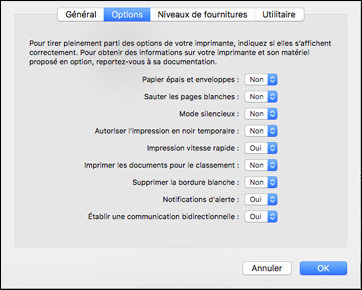
- Sélectionnez Oui au paramètre Autoriser l'impression en noir temporaire.
- Cliquez sur OK.
- Fermez les fenêtres de l'utilitaire.
- Chargez du papier ordinaire ou une enveloppe dans votre produit.
- Accédez aux paramètres d'impression dans votre application d'impression.
- Sélectionnez Configuration imprimante à partir du menu contextuel.
- Sélectionnez Papier ordinaire/Papier blanc brillant ou Enveloppe comme paramètre de type de papier.
- Sélectionnez l'option Niveaux de gris.
- Cliquez sur Imprimer pour imprimer votre document.
- Cliquez sur Suspendre ou Annuler impr. pour annuler le travail d'impression.