Comment puis-je déterminer le nombre de pages qui ont été alimentées dans le produit?
-
Consultez la section ci-dessous selon votre système d'exploitation.
Vous pouvez consulter un compteur indiquant le nombre de feuilles qui ont été alimentées dans le produit.- Accédez au Bureau de Windows et cliquez avec le bouton de droite de la souris sur l'icône
 correspondant à votre produit dans le coin droit de la barre des tâches Windows, ou cliquez sur la flèche du haut et cliquez sur avec le bouton de droite de la souris.
 - Sélectionnez Paramètres imprimante.
- Cliquez sur l'onglet Utilitaire.
- Sélectionnez Informations imprimante et options. Cette fenêtre s'affiche :
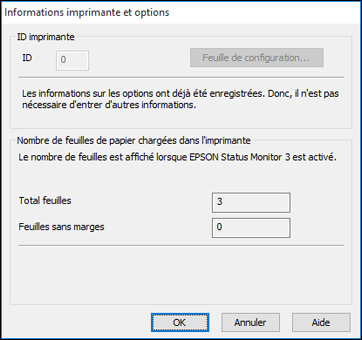
- Après avoir vu le nombre de feuilles qui ont été alimentées dans l'imprimante, cliquez sur OK pour fermer la fenêtre.
Remarque : Le nombre de feuilles ne s'affiche que si Epson Status Monitor 3 est activé.
Vérification du compteur de feuilles - Mac
Vous pouvez consulter un compteur indiquant le nombre de feuilles qui ont été alimentées dans le produit.- Sous le menu Apple ou sur le Dock, sélectionnez Préférences Système. Sélectionnez Imprimantes et fax ou Imprimantes et scanners, choisissez votre produit et sélectionnez Options et fournitures. Sélectionnez Utilitaire et sélectionnez Ouvrir l'utilitaire de l'imprimante.
- Sélectionnez Informations imprimante et options. Cette fenêtre s'affiche :
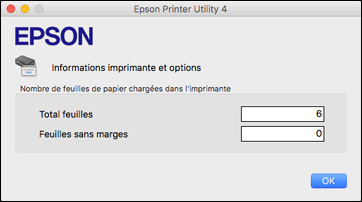
- Après avoir vu le nombre de feuilles qui ont été alimentées dans l'imprimante, cliquez sur OK pour fermer la fenêtre.
- Accédez au Bureau de Windows et cliquez avec le bouton de droite de la souris sur l'icône
Publié : 12 avr. 2018
Cette réponse a-t-elle été utile? Merci de votre réponse.