Comment utiliser le panneau de commande de mon produit pour envoyer automatiquement un courriel d'un élément numérisé?
-
Assurez-vous d'avoir installé le logiciel du produit et d'avoir connecté le produit à l'ordinateur ou au réseau, puis suivez les instructions ci-dessous.
Remarque: Redémarrez votre ordinateur après avoir installé les logiciels du produit afin de pouvoir numériser depuis le panneau de commande.
Numérisation vers un courriel
Vous pouvez numériser un original et envoyer l'image numérisée par courriel en utilisant le panneau de commande du produit. Vous devez disposer d'un serveur de courriel préconfiguré pour pouvoir numériser vers un courriel. Vous pouvez entrer l'adresse courriel directement sur le panneau de commande du produit ou sélectionner l'adresse dans la liste des Contacts . Assurez-vous que les paramètres de date et d'heure sont réglés correctement afin que l'estampille temporelle sur vos courriels soit exacte.- Placez votre original sur le produit pour la numérisation.
Remarque: Pour numériser un document recto verso ou multi-pages, placez toutes les pages dans le chargeur automatique de documents.
- Appuyez sur le bouton
 d'accueil, si nécessaire.
 - Sélectionnez Numériser. Un écran comme celui-ci s'affiche :
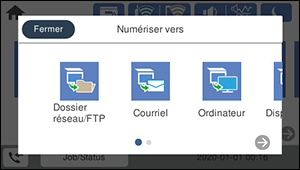
- Sélectionnez Courriel. Un écran comme celui-ci s'affiche :
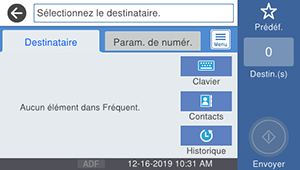
- Effectuez l'une des actions suivantes :
- Sélectionnez Clavier pour utiliser le clavier affiché afin de saisir l'adresse du destinataire, puis appuyez sur OK.
- Sélectionnez Contacts et choisissez une adresse courriel dans votre liste de Contacts.
- Sélectionnez Historique pour choisir une adresse courriel dans votre historique de numérisations récentes.
- Sélectionnez une adresse courriel dans la liste des contacts fréquents affichés.
- Sélectionnez Param. de numér..
- Sélectionnez Format du fichier pour choisir le format du fichier numérisé.
- Faites défiler la liste et modifiez les paramètres Sujet et Nom du fichier, au besoin.
- Sélectionnez tout autre paramètre de numérisation au besoin.
- Sélectionnez Prédéf. pour enregistrer vos paramètres de numérisation.
Remarque: Les paramètres prédéfinis peuvent être verrouillés par un administrateur. Si vous n'arrivez pas à accéder à ce paramètre ou à le modifier, contactez votre administrateur.
- Appuyez sur l'icône Envoyer. Votre produit numérise votre document original et l'envoie par courriel.
Entrée de caractères à l'écran ACL
Information associée
Positionnement des originaux sur le produit - Placez votre original sur le produit pour la numérisation.
Publié : 1 oct. 2020
Cette réponse a-t-elle été utile? Merci de votre réponse.