Comment numériser à l'aide du panneau de commande du produit?
-
Vous pouvez numériser une image vers une variété de destinations à l'aide du panneau de commande du produit.
- Assurez-vous d'avoir installé les logiciels du produit et d'avoir connecté le produit à l'ordinateur ou au réseau.
Remarque : Redémarrez votre ordinateur après avoir installé les logiciels du produit afin de pouvoir numériser depuis le panneau de commande.
- Placez votre original sur le produit pour la numérisation.
Remarque : Pour numériser un document recto verso ou multi-pages, placez vos originaux dans le chargeur automatique de documents.
- Appuyez sur le bouton
 d'accueil, si nécessaire.
 - Sélectionnez Numériser. Un écran comme celui-ci s'affiche :
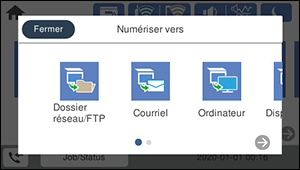
- Sélectionnez l'une des options Numériser vers suivantes :
- La fonction Dossier réseau/FTP enregistre votre fichier numérisé dans un dossier pré-sélectionné sur un ordinateur en réseau ou un serveur FTP. Pour utiliser cette fonction, vous devez d'abord créer un dossier réseau partagé ou obtenir l'adresse du site FTP, et enregistrez (si vous le souhaitez) l'emplacement de la liste de contacts de votre produit.
- La fonction Courriel vous permet d'envoyer des fichiers numérisés via un serveur de courriel préconfiguré.
- La fonction Ordinateur vous permet de numériser vers un ordinateur connecté au produit en utilisant les paramètres de numérisation prédéfinis.
- La fonction Dispositif mémoire sauvegarde votre fichier numérisé sur un dispositif USB et vous permet de sélectionner le format, la qualité et d'autres paramètres du fichier.
- La fonction Cloud envoie vos fichiers numérisés vers une destination que vous avez enregistrée dans Epson Connect.
- La fonction WSD vous permet de gérer la numérisation réseau sous Windows 10, Windows 8.x, Windows 7 ou Windows Vista (en anglais seulement). Pour utiliser cette fonction, vous devez d'abord configurer un port WSD (Web Services for Devices [Services Web pour appareils]) sur votre ordinateur avec Windows 7 ou Windows Vista (le port est configuré automatiquement avec Windows 10 et Windows 8.x).
- Suivez les instructions fournies dans les liens ci-dessous pour compléter la numérisation.
Numérisation vers un courriel
Numérisation vers un ordinateur connecté au produit
Numérisation vers un dispositif de stockage
Numérisation vers le nuage
Configuration d’un port WSD (Windows 7/Windows Vista)
Utilisation de la numérisation en nuage d'Epson
Entrée de caractères à l'écran ACL
Utilisation des paramètres prédéfinis
Références associées
Paramètres du menu Numériser - panneau de commande
Information associée
Configuration et numérisation vers un dossier réseau ou un serveur FTP
Positionnement des originaux sur le produit - Assurez-vous d'avoir installé les logiciels du produit et d'avoir connecté le produit à l'ordinateur ou au réseau.
Publié : 17 août 2020
Cette réponse a-t-elle été utile? Merci de votre réponse.