Comment numériser à l'aide du panneau de commande du produit?
-
Vous pouvez numériser une image vers une variété de destinations à l'aide du panneau de commande du produit.
- Assurez-vous d'avoir installé les logiciels du produit et d'avoir connecté le produit à l'ordinateur ou au réseau.
Remarque: Redémarrez votre ordinateur après avoir installé les logiciels du produit afin de pouvoir numériser depuis le panneau de commande.
- Placez votre original sur le produit pour la numérisation.
- Appuyez sur le bouton
 d'accueil, si nécessaire.
 - Sélectionnez Numériser.
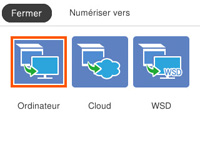
- Sélectionnez l'une des options Numériser vers :
- La fonction Ordinateur vous permet de numériser vers un ordinateur connecté au produit en utilisant les paramètres de numérisation prédéfinis.
- La fonction Cloud envoie vos fichiers numérisés vers une destination que vous avez enregistrée dans Epson Connect.
- La fonction WSD vous permet de gérer la numérisation réseau sous Windows 10, Windows 8.x, Windows 7 ou Windows Vista (en anglais seulement). Pour utiliser cette fonction, vous devez d'abord configurer un port WSD (Web Services for Devices [Services Web pour appareils]) sur votre ordinateur avec Windows 7 ou Windows Vista (le port est configuré automatiquement avec Windows 10 et Windows 8.x).
- Suivez les instructions fournies dans les liens ci-dessous pour compléter la numérisation.
Modification des paramètres par défaut du travail de numérisation
Numérisation vers un ordinateur connecté au produit
Numérisation vers le nuage
Configuration d’un port WSD (Windows 7/Windows Vista)
Positionnement des originaux sur la vitre d'exposition du scanner
Références associées
Paramètres du menu Numériser - panneau de commande - Assurez-vous d'avoir installé les logiciels du produit et d'avoir connecté le produit à l'ordinateur ou au réseau.
Publié : 9 sept. 2021
Cette réponse a-t-elle été utile? Merci de votre réponse.