Comment activer l'impression recto verso du produit sous Windows?
-
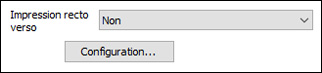
Vous pouvez imprimer sur les deux faces du papier en sélectionnant l'une des options pour le paramètre Impression recto verso de l'onglet Principal.
Remarque : Vous devrez imprimer sur un côté, puis retourner le papier manuellement pour imprimer sur l'autre côté.
Remarque : Certaines options peuvent être présélectionnées ou peuvent ne pas être disponibles selon les autres paramètres que vous avez choisis ou si vous accédez au produit par réseau.
- Sélectionnez une des options suivantes pour le paramètre Impression recto verso :
- Manuel (Bord long de reliure) pour imprimer votre travail d'impression recto verso sur un côté. Un message vous invitera ensuite à orienter le papier sur le bord long afin d'imprimer sur l'autre côté.
- Manuel (Bord court de reliure) pour imprimer votre travail d'impression recto verso sur un côté. Un message vous invitera ensuite à orienter le papier sur le bord court afin d'imprimer sur l'autre côté.
- Cliquez sur le bouton Configuration. Une fenêtre comme celle-ci s'affiche :
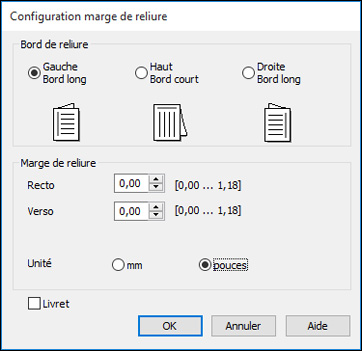
- Sélectionnez les options d'impression recto verso que vous voulez utiliser.
- Cliquez sur OK pour retourner à l'onglet Principal.
- Imprimez une copie d'essai de votre document recto verso pour tester les paramètres sélectionnés.
- Suivez les instructions pouvant s'afficher à l'écran pendant l'impression.
Remarque : La surface du papier pourrait être maculée durant l'impression recto verso. Assurez-vous que l'encre est sèche avant de recharger le papier pour l'impression de l'autre côté.
Tâches associées
Sélection des paramètres d'impression de base - Windows - Sélectionnez une des options suivantes pour le paramètre Impression recto verso :
Publié : 12 août 2021
Cette réponse a-t-elle été utile? Merci de votre réponse.