Je vois encore des lignes transversales noires ou blanches dans mes tirages après avoir fait trois nettoyages de la tête d'impression. Que faire?
-
Si vous apercevez toujours des lignes blanches, des lignes foncées ou l'absence de certaines couleurs sur vos tirages même après avoir nettoyé la tête d'impression plusieurs fois, effectuez un nettoyage puissant.
Si vous ne voyez pas d'amélioration après avoir effectué un nettoyage puissant, éteignez le produit et attendez au moins 12 heures avant d'effectuer un autre nettoyage puissant.
Mise en garde :
Le nettoyage puissant consomme beaucoup d'encre. Ne l'effectuez que si nécessaire. Assurez-vous que chaque réservoir d'encre est rempli au moins au tiers avant d'effectuer un nettoyage puissant, ou vous risquez d'endommager le produit. Le nettoyage puissant pourrait accélérer la fin de vie utile des tampons d'encre. Lorsqu'un tampon d'encre atteint la fin de sa durée de vie utile, le produit cesse d'imprimer et vous devez contacter Epson pour obtenir de l'aide.Mise en garde :
Information associée
Le nettoyage puissant pourrait accélérer la fin de vie utile des tampons d'encre. Lorsqu'un tampon d'encre atteint la fin de sa durée de vie utile, le produit cesse d'imprimer et vous devez contacter Epson pour obtenir de l'aide.
Remplissage de l'encre
Nettoyage puissant à l'aide du panneau de commande
Vous pouvez effectuer un nettoyage puissant en utilisant le panneau de commande de votre produit.Remarque : Après avoir effectué un nettoyage puissant, vous devez attendre au moins 12 heures avant d'effectuer un autre nettoyage puissant.
- Assurez-vous qu'il n'y a aucune erreur sur l'écran ACL et que le plateau de sortie est déployé.
- Vérifiez visuellement les niveaux d'encre et assurez-vous que chaque réservoir d'encre est rempli au moins au tiers.
Mise en garde :
Si vous effectuez un nettoyage puissant lorsque les niveaux d'encre sont bas, vous risquez d'endommager le produit. - Chargez quelques feuilles de papier ordinaire dans le produit.
- Appuyez sur le bouton
 d'accueil, si nécessaire.
 - Sélectionnez Maintenance et appuyez sur le bouton OK. Un écran comme celui-ci s'affiche :
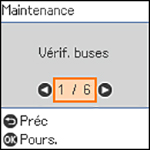
- Sélectionnez Nettoyage puissant et appuyez sur le bouton OK.
- Suivez les instructions à l'écran ACL pour effectuer un nettoyage puissant.
- Une fois le nettoyage puissant terminé, effectuez une vérification des buses.
Si la qualité d'impression ne s'améliore pas, éteignez le produit et attendez au moins 12 heures avant d'effectuer un nouveau nettoyage puissant.
Si la qualité d'impression ne s'améliore toujours pas après avoir effectué plusieurs nettoyages puissants, contactez Epson pour obtenir du soutien.
Tâches associées
Vérification des buses avec le panneau de commande
Chargement de papier dans l'alimenteur de papier arrière
Références associées
Comment obtenir de l'aide
Information associée
Remplissage de l'encre
Nettoyage puissant à l'aide d'un utilitaire sur l'ordinateur
Vous pouvez effectuer un nettoyage puissant à l'aide d'un utilitaire sur votre ordinateur Windows ou Mac.Remarque : Après avoir effectué un nettoyage puissant, vous devez éteindre le produit et attendre au moins 12 heures avant d'effectuer un autre nettoyage puissant.
- Assurez-vous qu'il n'y a aucune erreur sur l'écran ACL et que le plateau de sortie est déployé.
- Chargez quelques feuilles de papier ordinaire dans le produit.
- Choisissez l'une des options suivantes :
- Windows : Accédez au Bureau de Windows et cliquez avec le bouton de droite de la souris sur l'icône
 correspondant à votre produit dans le coin droit de la barre des tâches Windows, ou cliquez sur la flèche du haut et cliquez sur avec le bouton de droite de la souris. Sélectionnez Param imprim et cliquez sur l'onglet Entretien.
 - Mac : Sous le menu Apple ou sur le Dock, sélectionnez Préférences Système. Sélectionnez Imprimantes et fax ou Imprimantes et scanners, choisissez votre produit et sélectionnez Options et fournitures. Sélectionnez Utilitaire et sélectionnez Ouvrir l'utilitaire de l'imprimante.
- Windows : Accédez au Bureau de Windows et cliquez avec le bouton de droite de la souris sur l'icône
- Sélectionnez Nettoyage puissant. Une fenêtre comme celle-ci s'affiche :
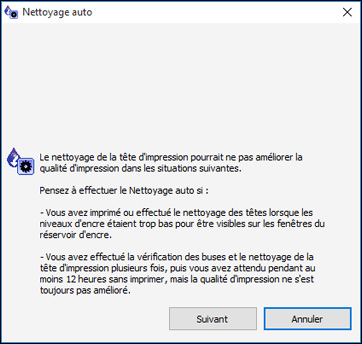
- Suivez les instructions à l'écran pour effectuer un nettoyage puissant.
- Une fois le nettoyage puissant terminé, effectuez une vérification des buses.
Tâches associées
Nettoyage de la tête d'impression en utilisant un utilitaire de l'ordinateur
Chargement de papier dans l'alimenteur de papier arrière
Références associées
Comment obtenir de l'aide
Information associée
Remplissage de l'encre