Comment raccorder ma source d'image au produit?
-
Voir ci-dessous.
Raccordement à une source vidéo HDMI
Si votre source vidéo est dotée d'un port HDMI, vous pouvez la brancher au projecteur à l'aide d'un câble HDMI en option. La connexion HDMI offre la meilleure qualité d'image.Mise en garde :
N’allumez pas la source vidéo avant de la connecter au projecteur. Vous pourriez endommager le projecteur.Remarque : Lorsque vous projetez des images avec amélioration 4K à 60 Hz, utilisez un câble de calibre HDMI 2.1 (ultra haute vitesse). Si vous utilisez un câble incompatible, les images pourraient ne pas être affichées correctement. Vous pouvez essayer de corriger les images en modifiant le paramètre EDID dans le menu Signal du projecteur.
- Branchez le câble HDMI au port de sortie HDMI de la source vidéo.
- Branchez l'autre extrémité au port HDMI du projecteur.
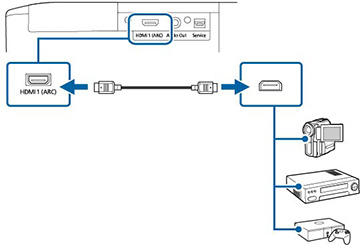
Remarque : Le projecteur convertit le signal audio numérique envoyé à partir de votre source vidéo en un signal analogique mono pour le haut-parleur interne ou en un signal analogique stéréo si vous connectez des haut-parleurs externes.
Remarque : Si vous avez branché une console de jeu, il est possible que vous deviez patienter quelques secondes avant que l'image s'affiche lorsque vous passez à la source d'entrée de la console de jeu. Pour réduire le temps de réponse des commandes du jeu, réglez le format du signal de sortie de la console de jeu à un signal progressif de 480p, 720p ou plus. Consultez la documentation de la console de jeu pour obtenir plus d'instructions.
Vous pouvez aussi sélectionner Rapide pour le paramètre Traitement images afin de réduire le délai de réponse.
Remarque : Lorsqu'une source audio/vidéo répondant à la norme HDMI CEC est connectée au port HDMI du projecteur, vous pouvez utiliser la télécommande du projecteur afin de commander certaines fonctionnalités du périphérique lié en activant le paramètre Liaison HDMI dans le menu Réglage.
Remarque : Si vous avez de la difficulté à entendre le son par la connexion HDMI, assurez-vous que le paramètre Périph. sortie audio du menu Réglage est bien réglé.
Références associées
Paramètres des fonctions du projecteur – Menu Réglage
Raccordement à un ordinateur pour l'audio et la vidéo HDMI
Si votre ordinateur est doté d'un port HDMI, vous pouvez le brancher au projecteur à l'aide d'un câble HDMI optionnel.Remarque : Pour connecter un ordinateur Mac qui n'inclut pas de port de sortie vidéo compatible, vous devez vous procurer un adaptateur qui vous permet de le connecter au port d'entrée du projecteur. Communiquez avec Apple pour connaître les adaptateurs compatibles. Pour connecter un téléphone intelligent ou une tablette, vous pourriez avoir besoin d'un adaptateur qui vous permet d'établir une connexion au projecteur. Cela vous permet de projeter une image miroir de l'écran de votre téléphone intelligent ou de votre tablette, de regarder des films et plus encore. Communiquez avec le fabricant de votre appareil pour connaître les adaptateurs compatibles.
- Branchez une extrémité du câble HDMI au port de sortie HDMI de votre ordinateur.
- Branchez l'autre extrémité au port HDMI du projecteur.
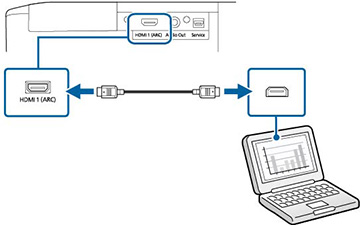
Remarque : Le projecteur convertit le signal audio numérique envoyé à partir de votre ordinateur en un signal analogique mono pour le haut-parleur interne ou en un signal analogique stéréo si vous connectez des haut-parleurs externes. (Assurez-vous que le périphérique audio HDMI dans les paramètres audio de votre ordinateur est réglé à EPSON PJ.)
Remarque : Si vous avez de la difficulté à entendre le son par la connexion HDMI, assurez-vous que le paramètre Périph. sortie audio du menu Réglage est bien réglé.