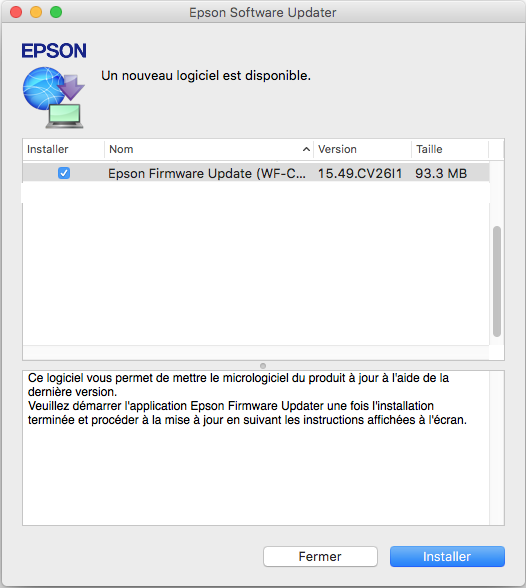
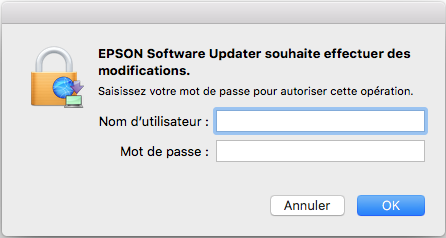
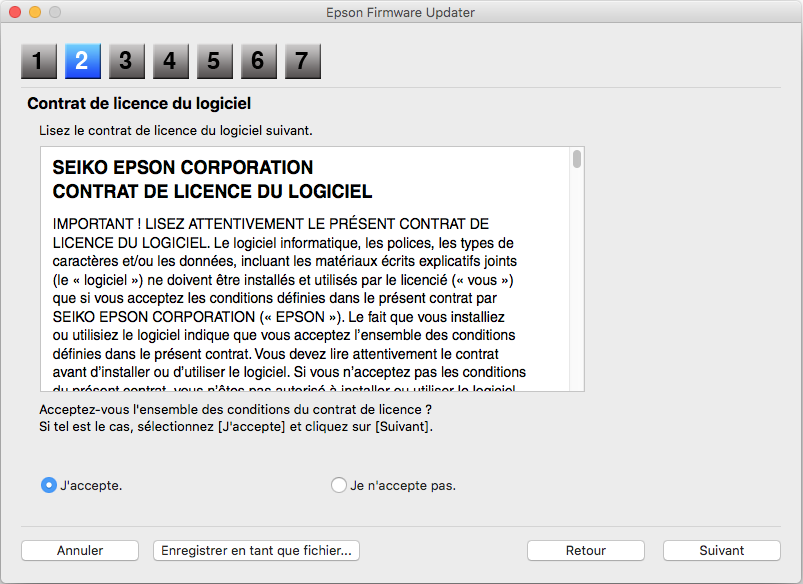
Instructions pour la mise à jour du micrologiciel de votre produit sous Windows à l'aide d'Epson Software Updater
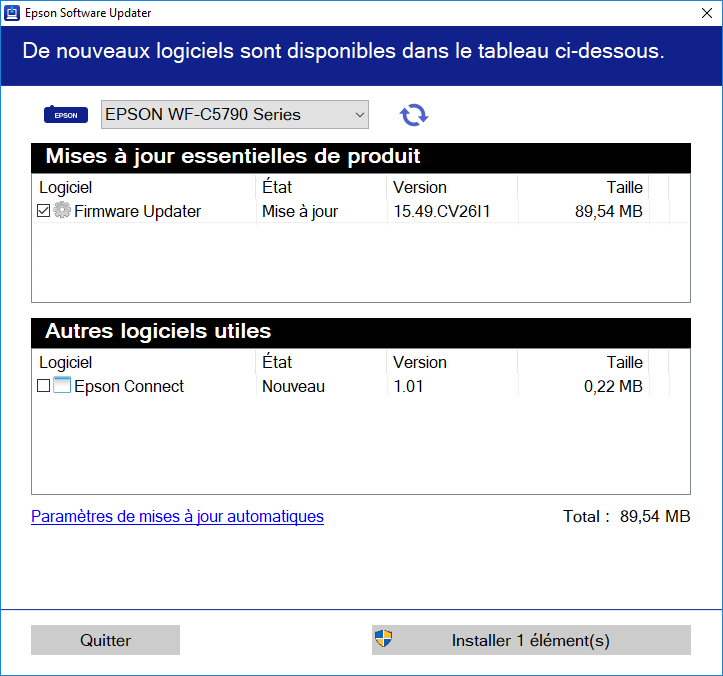
- Effectuez l’une des étapes suivantes pour lancer Epson Software Updater :
Windows 10 : Cliquez sur l’icône Démarrer et sélectionnez Epson Software > Epson Software Updater.
Windows 8.x : Naviguez vers l'écran Applications et sélectionnez Epson Software > Epson Software Updater.
Windows (autres versions) : Cliquez sur l'icône Démarrer ou sur Tous les programmes ou Programmes > Epson Software > EPSON Software Updater.
Si vous n’avez pas encore installé l’utilitaire Epson Software Updater, vous pouvez le télécharger ici. - Sélectionnez votre modèle dans la liste, au besoin.
- Sélectionnez Firmware Updater en cochant la case à sa gauche. (Epson recommande d’installer toutes les mises à jour essentielles de produit.)
- Cliquez sur le bouton Installer élément(s).
- Si vous voyez le message « Voulez-vous autoriser cette application à apporter des modifications à votre appareil? », sélectionnez Oui.
- Sélectionnez Accepter et cliquez sur le bouton OK.

- Lorsque l’écran Epson Firmware Updater s’affiche, cliquez sur le bouton Démarrer.
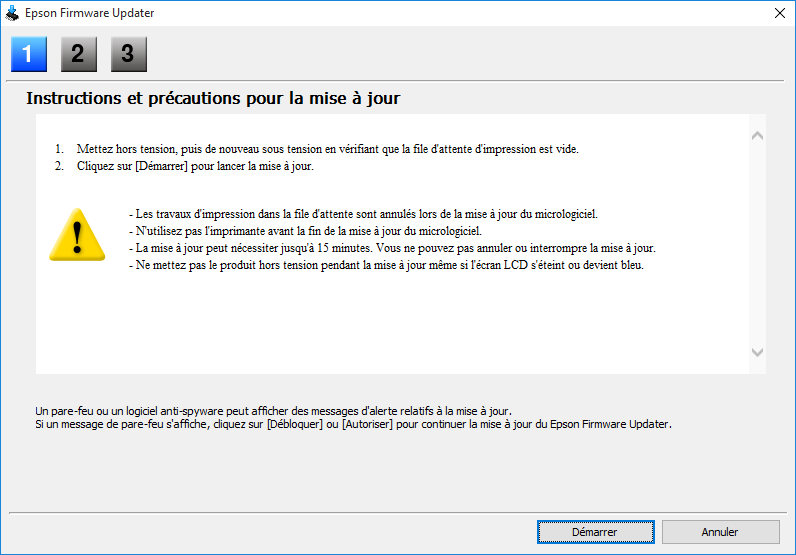
Mise en garde :
- Attendez que la mise à jour du micrologiciel se termine avant d’utiliser l’imprimante.
- Ne débranchez pas le câble d'alimentation et n’éteignez pas votre imprimante lorsque la mise à jour du micrologiciel est en cours. Si votre imprimante possède un écran ACL, n’éteignez pas l’imprimante même si l’écran devient bleu ou s’éteint.
- L’imprimante redémarrera d’elle-même lorsque la mise à jour est terminée. Si votre imprimante possède un écran ACL, l’écran d’accueil s’affichera après le redémarrage.
- Lorsque la mise à jour est terminée, cliquez sur le bouton Terminer.
- Lorsqu’un message d’achèvement s’affiche, cliquez sur le bouton OK et fermez l’utilitaire Epson Software Updater.