Remarque : Assurez-vous que votre Chromebook est connecté à Internet et qu’il dispose de Chrome OS version 59 ou ultérieure avant d’utiliser la procédure ci-dessous.
Effectuez l’une des étapes suivantes :
Pour imprimer sur un réseau, assurez-vous que l’imprimante et le Chromebook sont connectés au même réseau.
Pour imprimer via USB, connectez votre Chromebook directement à votre imprimante à l’aide d'un câble USB.
Cliquez sur la zone des notifications dans l’étagère Chromebook.

Cliquez sur l’icône des paramètres ou saisissez chrome://settings dans le navigateur.

Faites défiler vers le bas de l’écran Paramètres, puis cliquez sur Paramètres avancés.

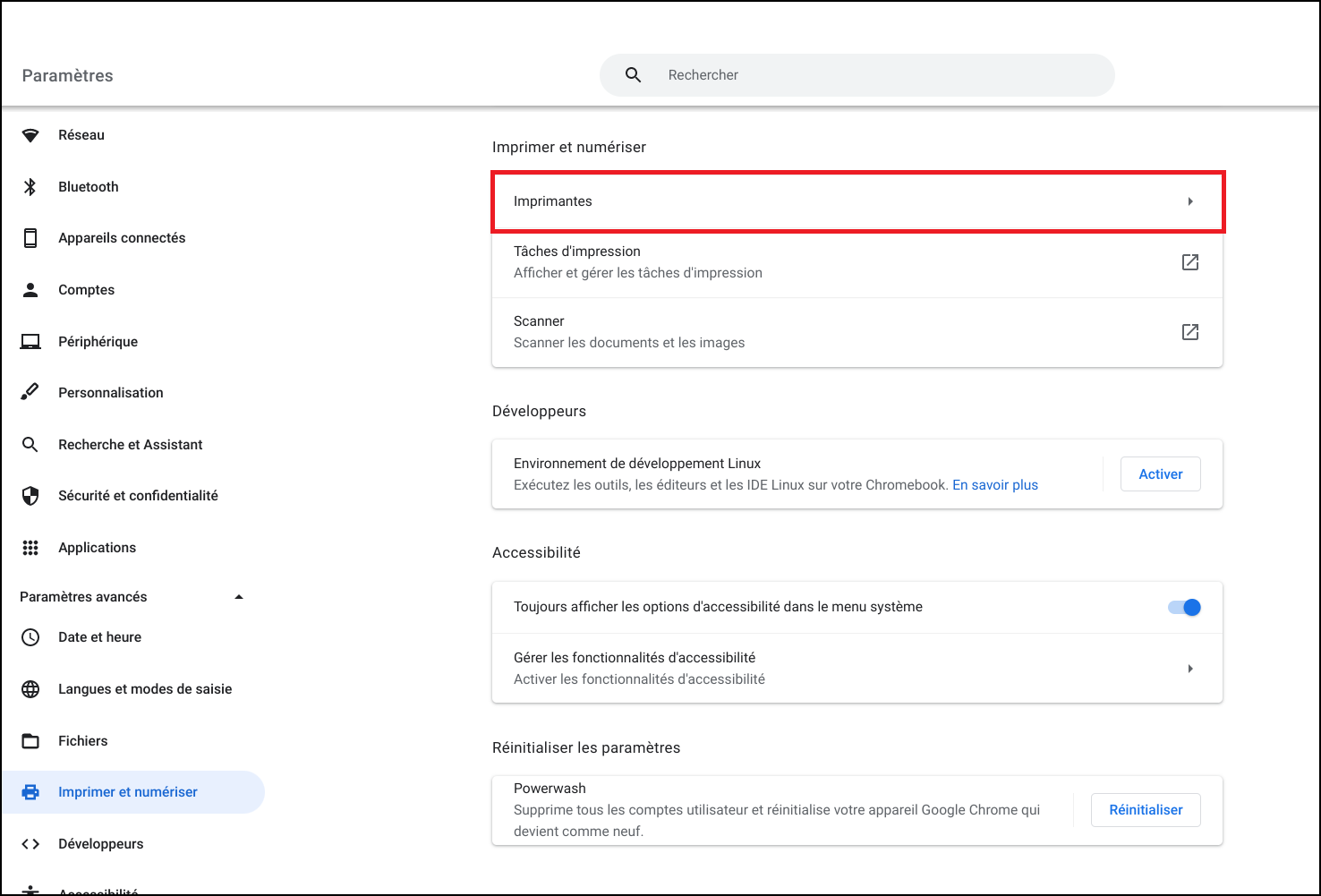
Dans la section Imprimer et numériser, cliquez sur Imprimantes.
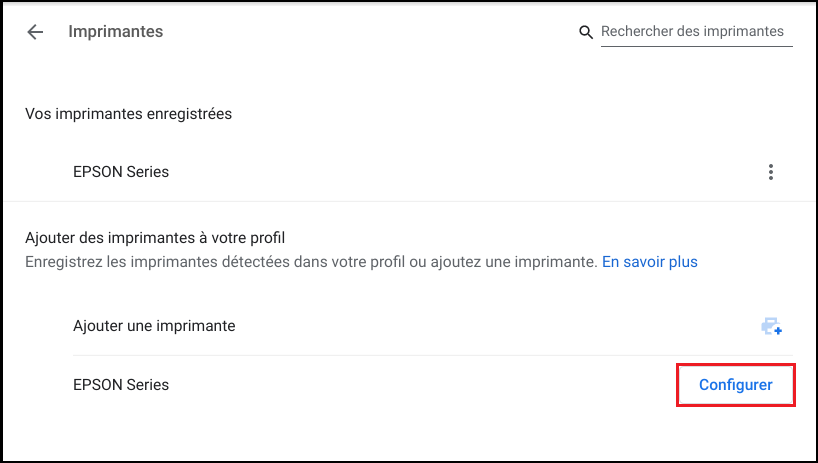
Cliquez sur le bouton Configurer ou Enregistrer à droite du nom de votre imprimante.
Si vous voyez la fenêtre de configuration avancée de l’imprimante, sélectionnez Epson comme paramètre Fabricant et Generic ESC/P-R comme paramètre Modèle, puis cliquez sur Ajouter.
Remarque : Ne sélectionnez pas le paramètre Epson Generic ESC/P-R.
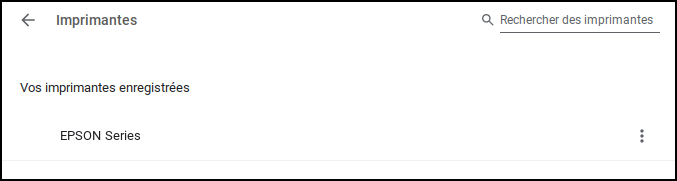
Vous voyez un écran comme celui ci-dessous et votre configuration est maintenant terminée.
Pour imprimer, sélectionnez l’option d’impression dans le menu  de Chrome ou appuyez sur Ctrl + P sur votre clavier, sélectionnez votre imprimante dans le menu Destination, puis cliquez sur Imprimer.